Codex 接入 DeepSeek 配置教程
本文用于记录通过 CC Switch 将 Codex 接入 DeepSeek 的完整配置流程。适合临时体验、个人开发和技术验证场景。
注意:DeepSeek API Key 属于敏感信息,不要发给他人,也不要截图公开展示。
1. 准备工作
开始之前,需要准备以下工具和账号。
| 工具 / 账号 | 用途 | 下载或注册地址 |
|---|---|---|
| Codex 桌面版 | 图形化使用 Codex | https://openai.com/zh-Hans-CN/codex/ |
| Node.js | Codex CLI 安装依赖;前端项目打包、运行也常用 | https://nodejs.org/zh-cn/download 或 https://nodejs.cn/download |
| CC Switch | 管理 Codex 供应商,并通过本地代理接入 DeepSeek | https://ccswitch.io/zh/ |
| DeepSeek 开放平台 | 注册账号并创建 API Key | https://platform.deepseek.com/ |
说明:
- 如果只使用 Codex 桌面端,Node.js 不是启动桌面端的必需项。
- 建议仍然安装 Node.js,因为后续运行前端项目、执行打包命令、安装 Codex CLI 都会用到。
- CC Switch 不是 OpenAI 官方产品,它用于管理本地 AI 编程工具的供应商配置。
2. 安装 Node.js
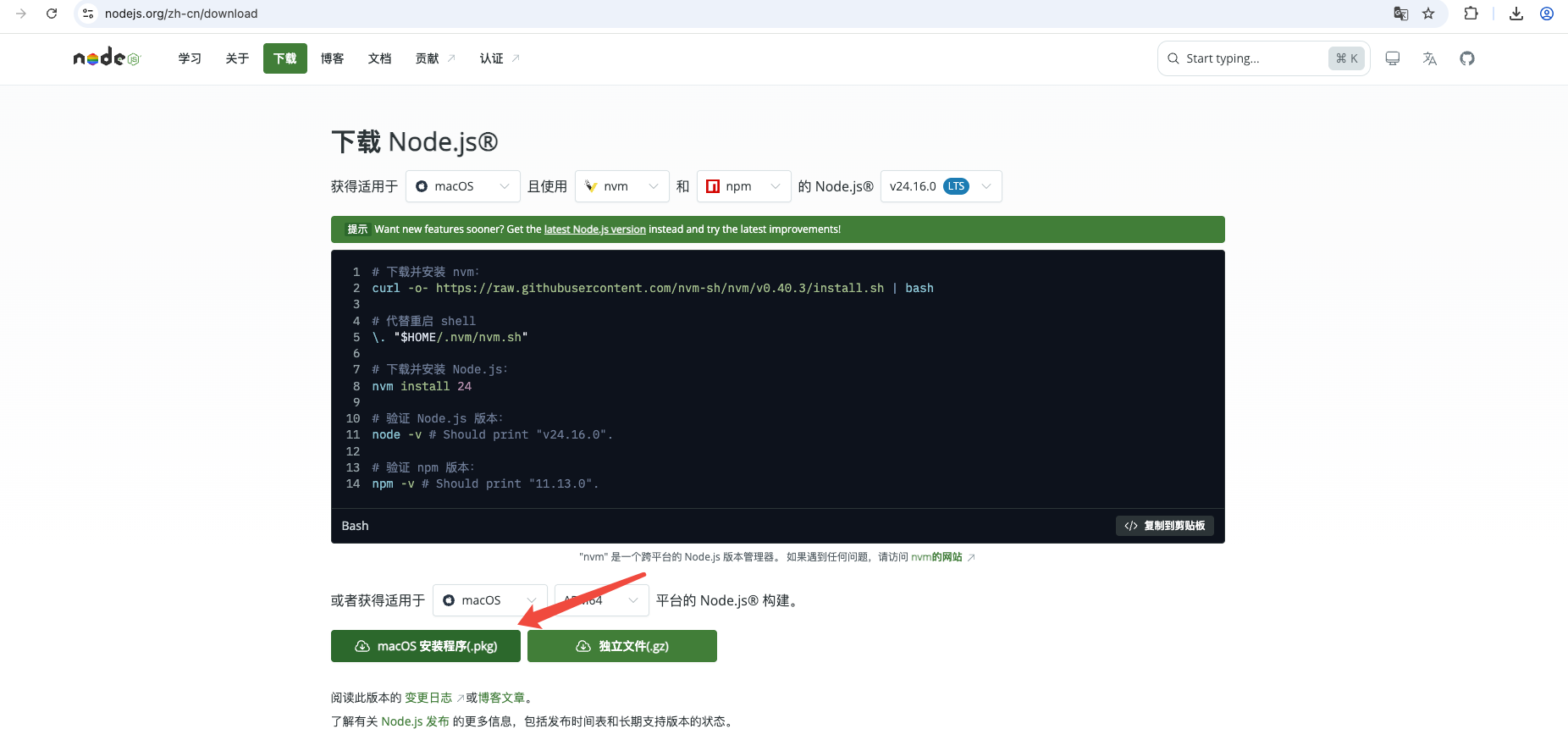
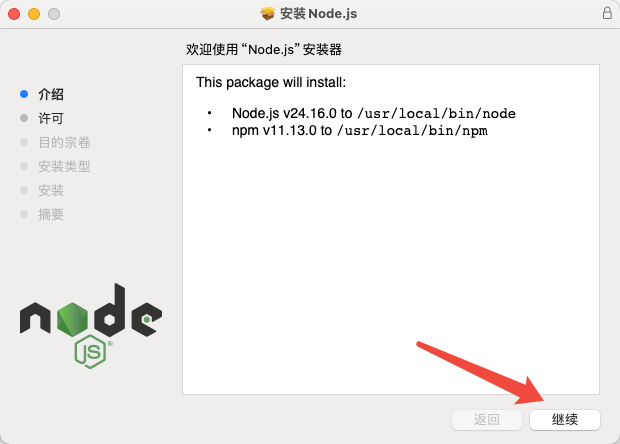
步骤 1:安装 Node.js
打开 Node.js 下载页面,下载并安装长期支持版本。
推荐地址:
- Node.js 官方中文下载页:https://nodejs.org/zh-cn/download
- Node.js 中文网下载页:https://nodejs.cn/download
步骤 2:检查 Node.js 是否安装成功
打开终端,执行以下命令:
node -v
npm -v
如果能正常输出版本号,说明 Node.js 和 npm 已经安装成功。

3. 安装 Codex Desktop 桌面端
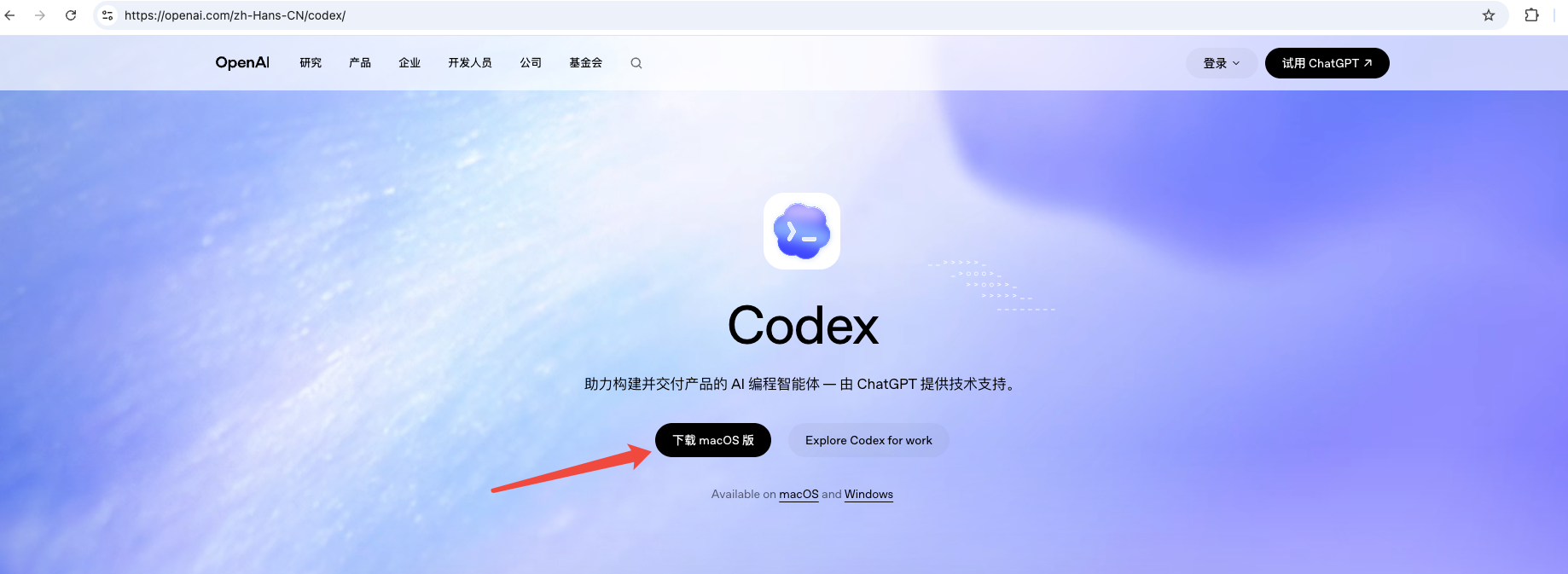
步骤 1:打开下载地址,点击下载应用
打开 Codex 桌面版中文下载页面:
https://openai.com/zh-Hans-CN/codex/
根据自己的系统下载对应版本的 Codex 桌面应用。
4. 安装 Codex CLI 终端版
如果需要在终端中使用 Codex,可以继续安装 Codex CLI。
步骤 1:执行安装命令
打开终端,执行:
npm install -g @openai/codex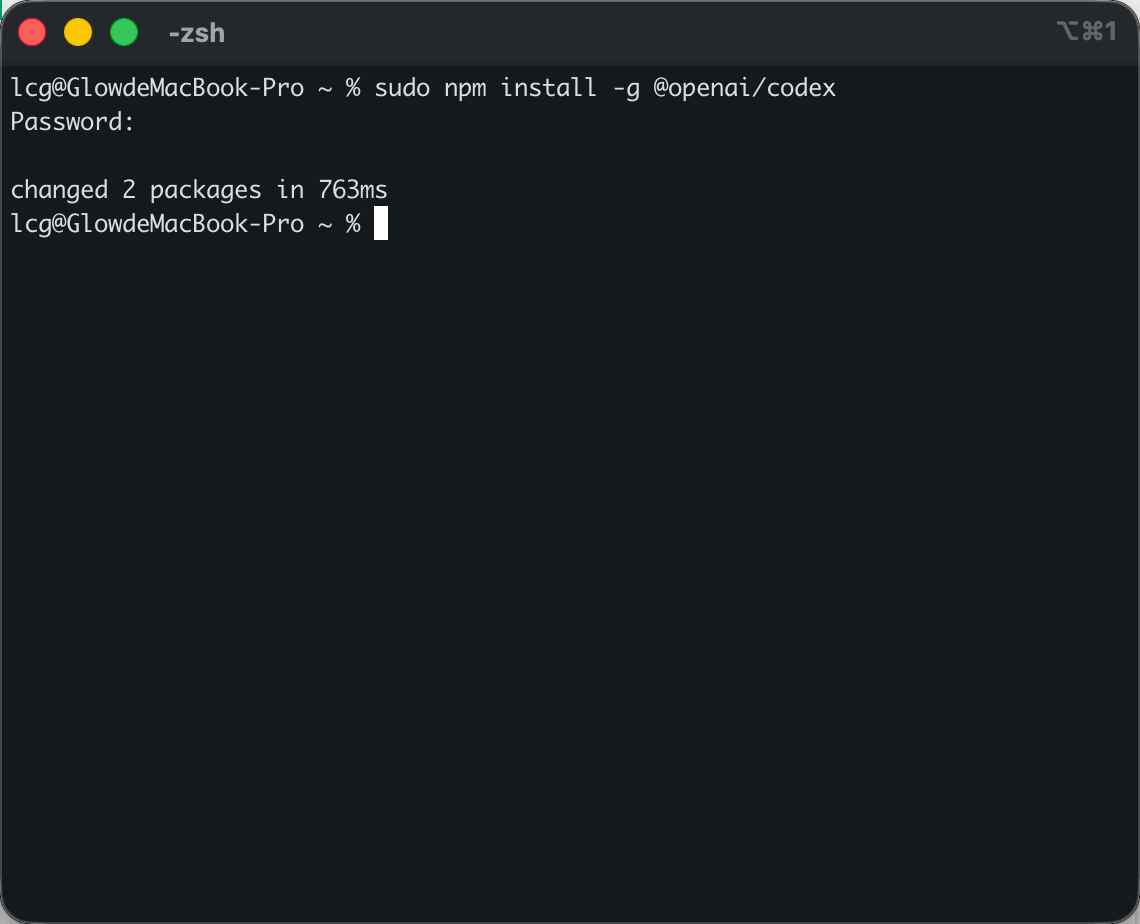
5. 创建 DeepSeek API Key
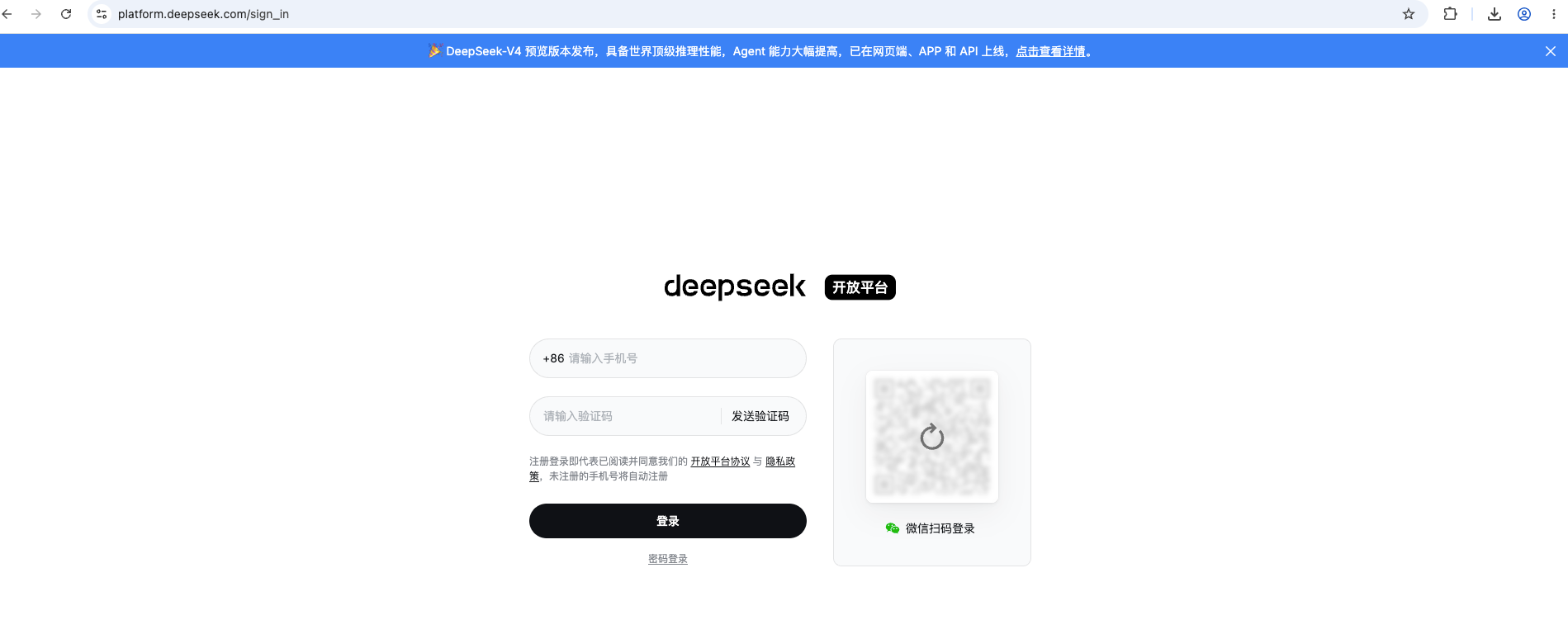
步骤 1:打开 DeepSeek 开放平台
打开 DeepSeek 开放平台,完成注册和登录。
地址:https://platform.deepseek.com/
步骤 2:进入 API keys 菜单
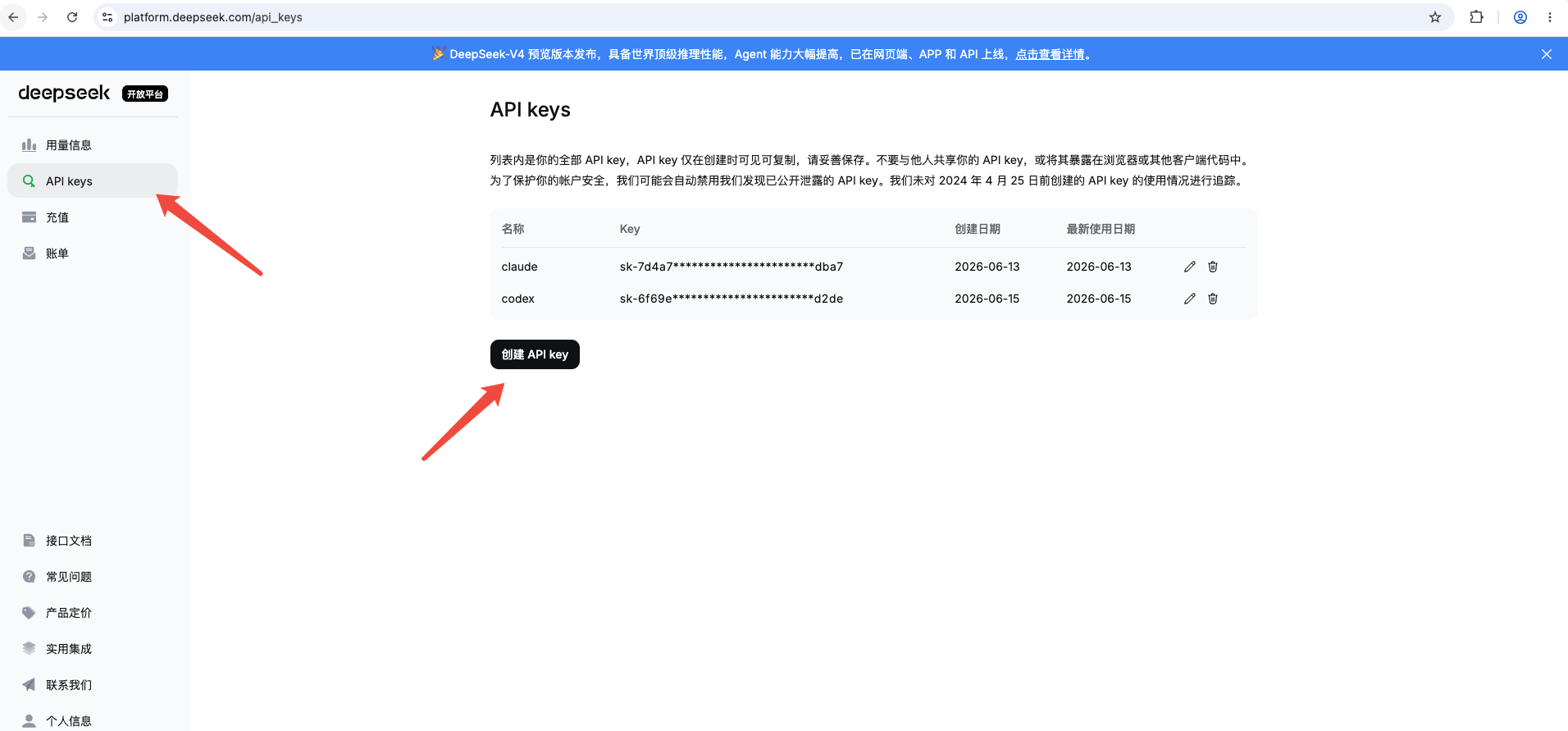
登录完成后,点击左侧菜单中的 API keys。
步骤 3:创建 API Key
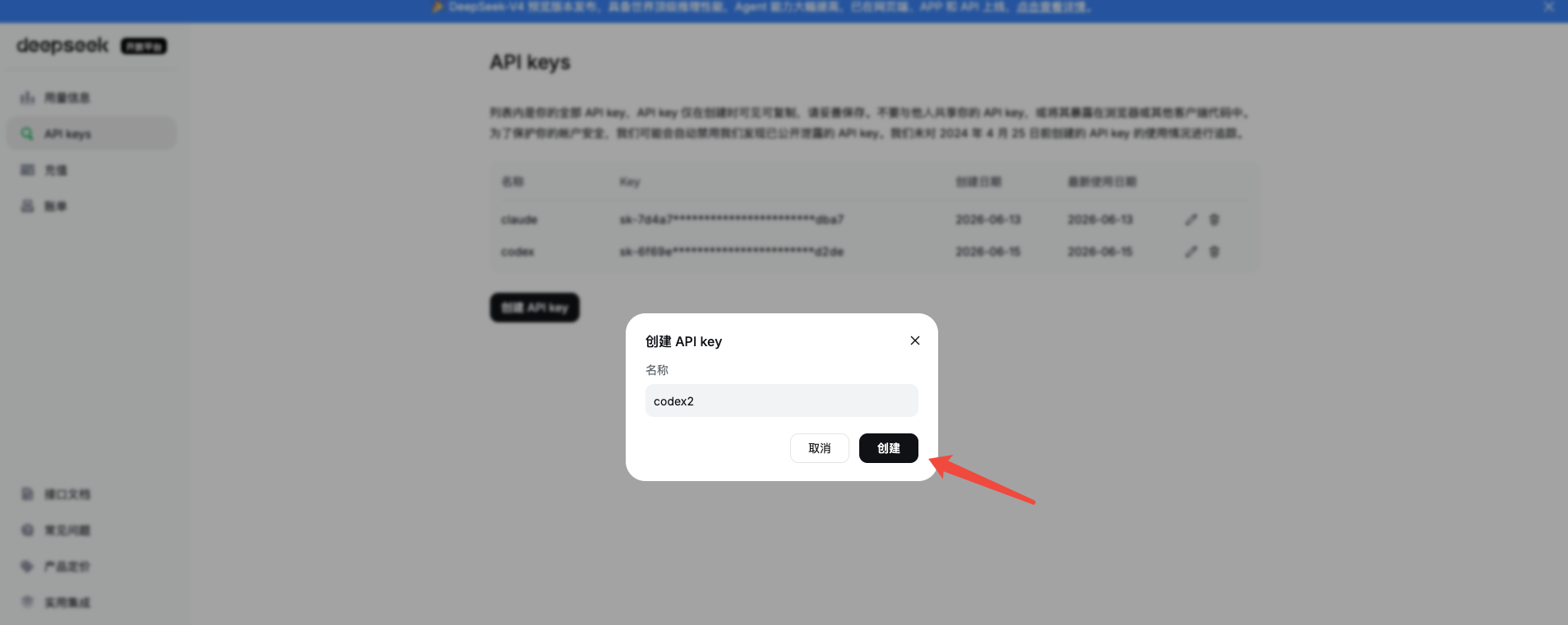
点击创建 API Key,填写名称,然后点击创建。
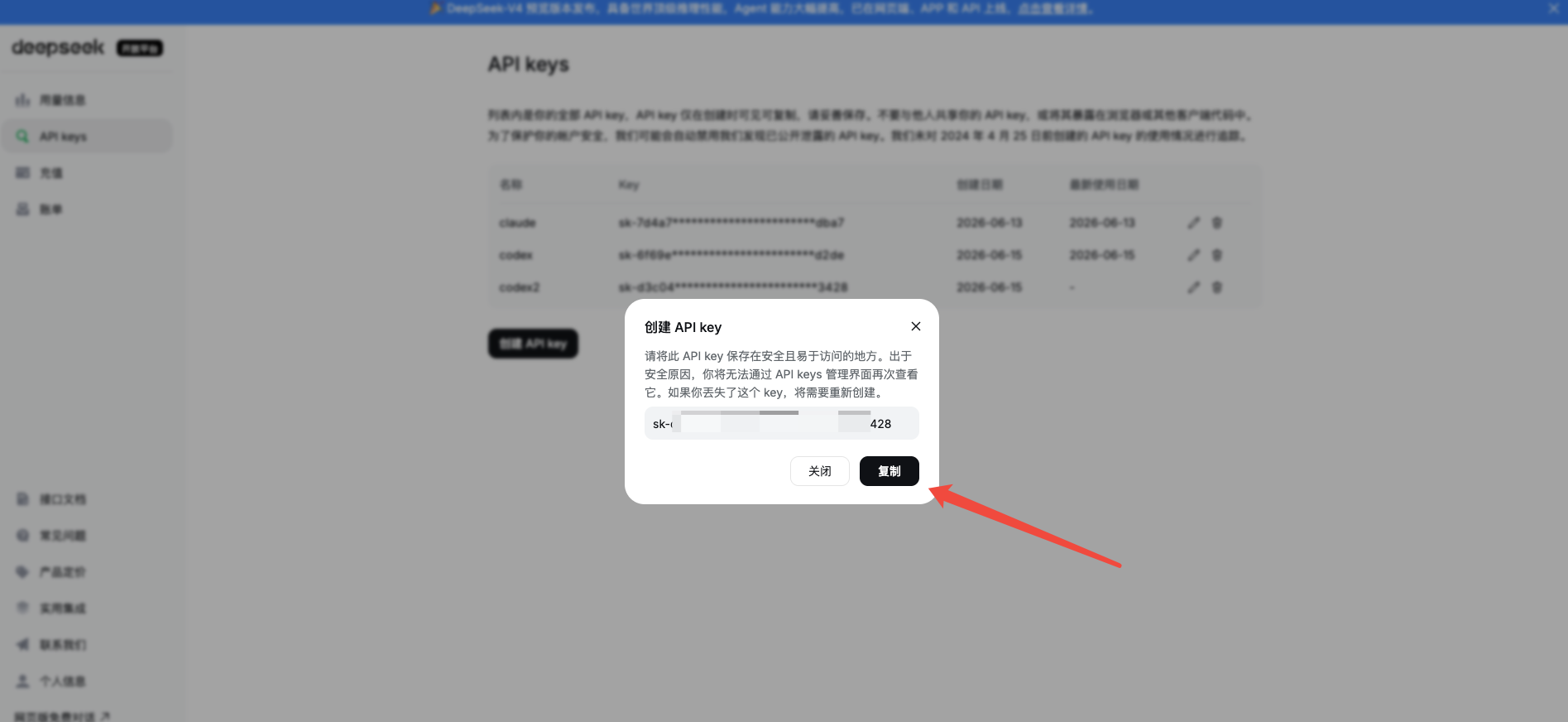
创建完成后,页面会弹出一串 Key。这个 Key 只会显示一次,需要立即复制并保存到本地安全的位置。关闭弹窗之后,平台不会再次完整显示这个 Key。
6. 配置 CC Switch
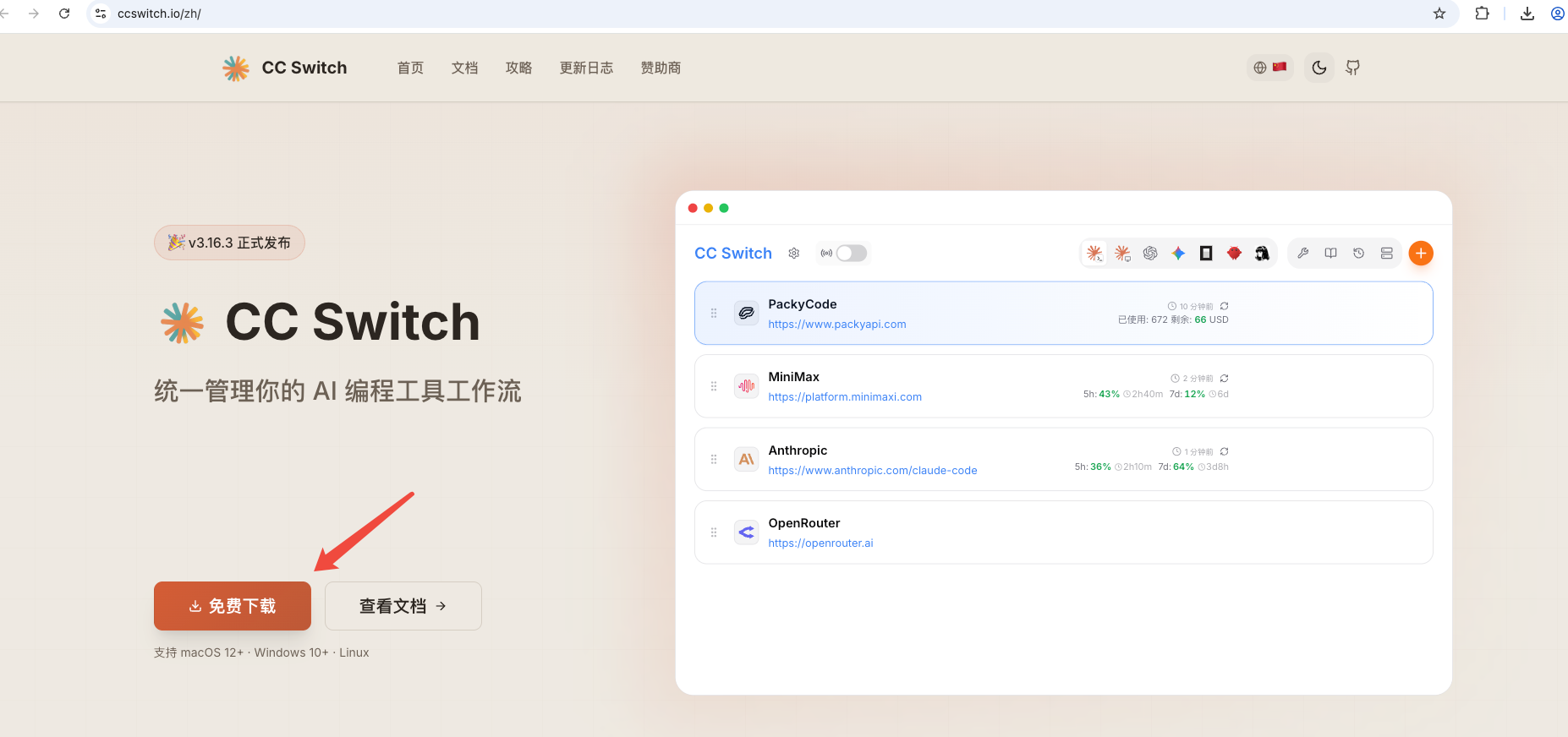
步骤 1:打开 CC Switch 官网,点击免费下载
打开 CC Switch 官网。
地址:https://ccswitch.io/zh/
在官网页面中点击 免费下载。
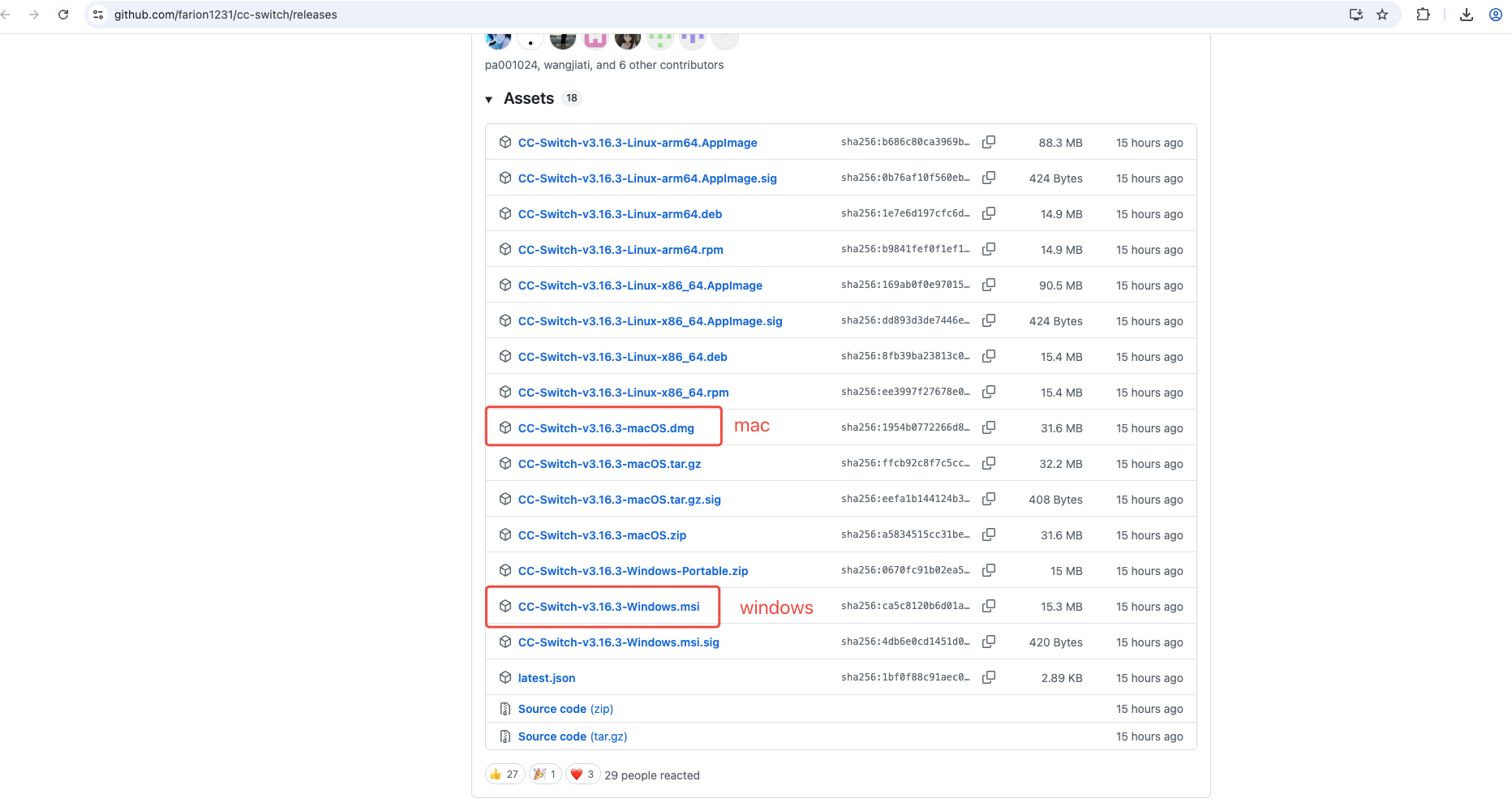
步骤 2:找到下载链接,点击下载
点击免费下载后,下载链接通常会出现在页面下方。需要往下滚动一段,找到对应系统的下载入口。
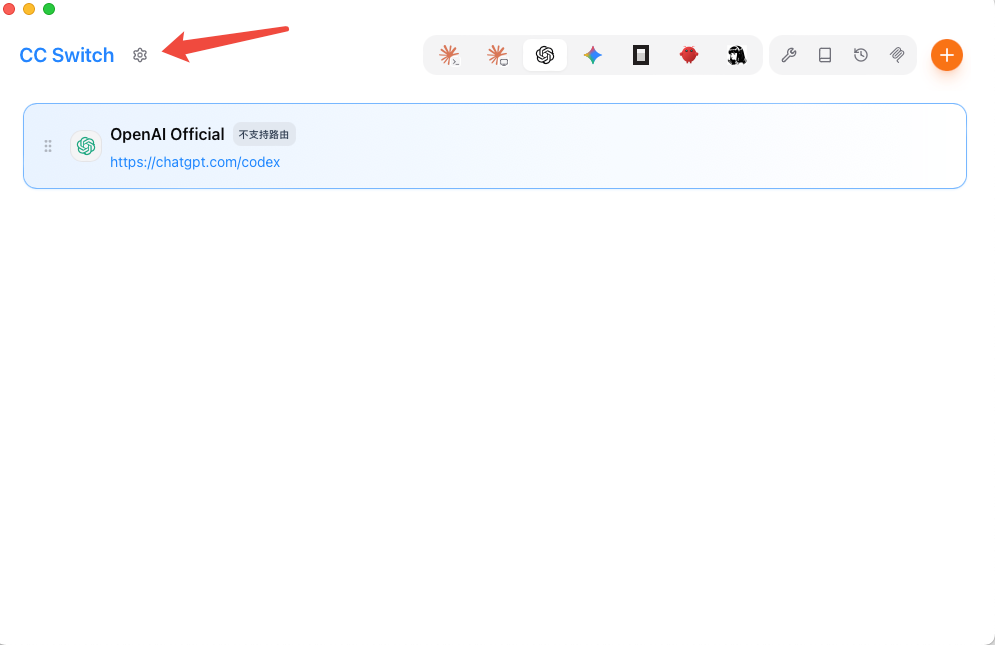
步骤 3:安装并打开 CC Switch,进入设置页面
下载完成后,按系统提示完成安装。安装完成后,打开 CC Switch。
点击左上角的齿轮按钮,进入设置页面。
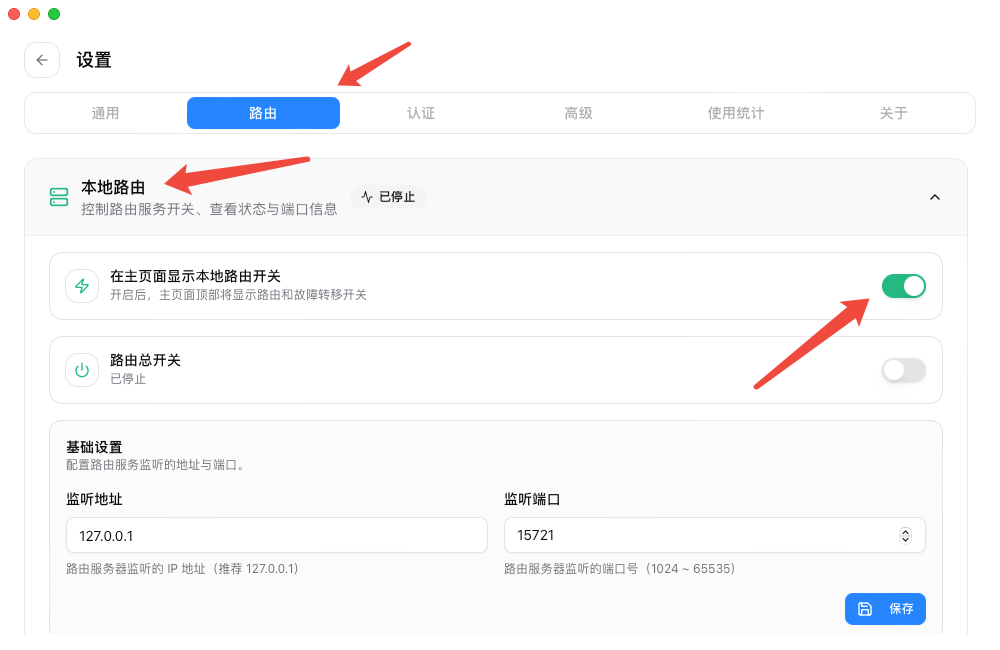
步骤 4:开启主页本地代理开关
在设置页面中,选择 代理。
点击 本地代理 展开配置项,然后勾选 在主页显示本地代理开关。
步骤 5:回到主页面
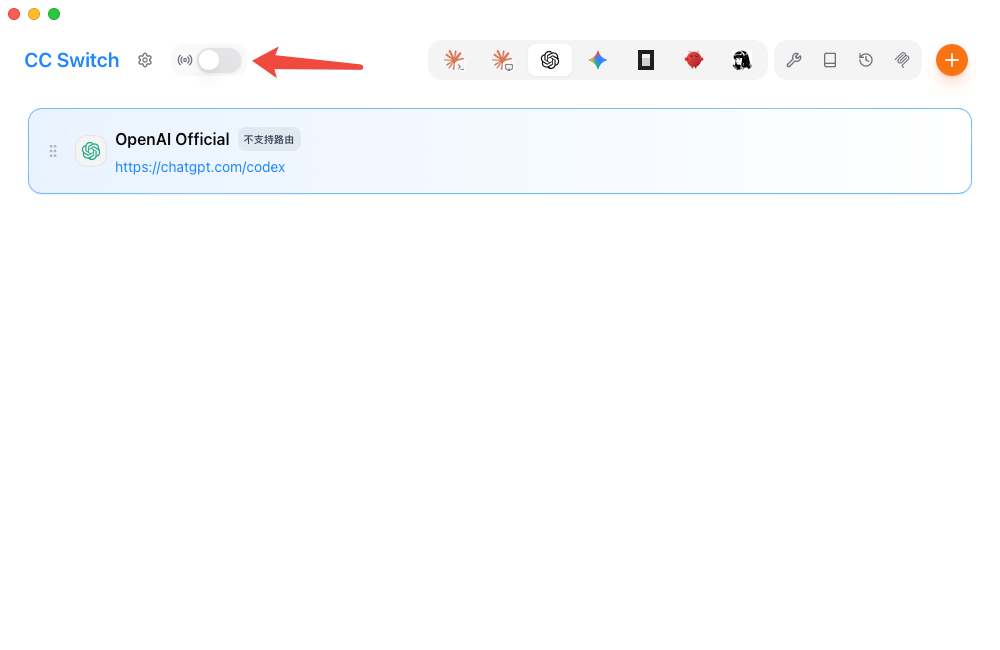
回到主页面后,设置按钮旁边会多出一个本地代理开关。
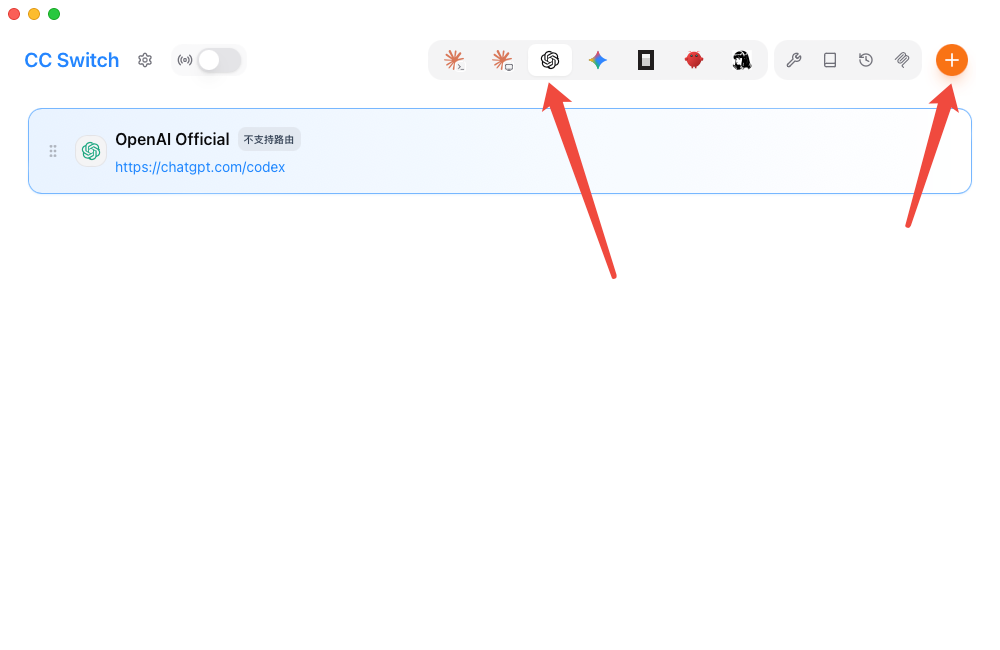
步骤 6:新增供应商
选择 OpenAI 图标,然后点击右上角的加号按钮,新增供应商。
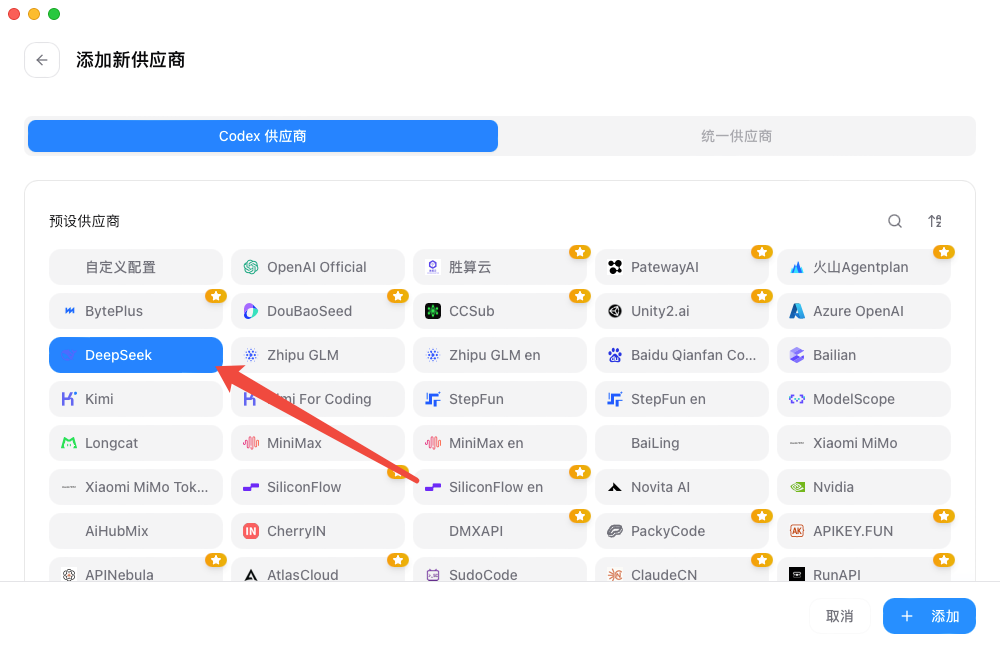
步骤 7:选择 DeepSeek
在供应商列表中选择 DeepSeek。
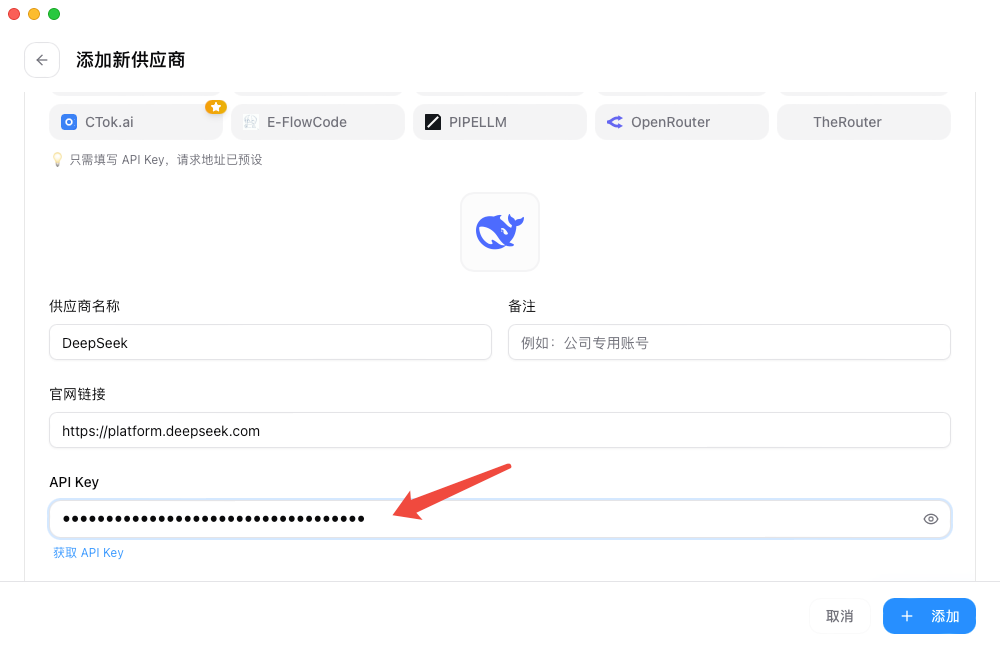
步骤 8:填写 API Key
往下滚动,找到 API Key 的输入框。
将前面在 DeepSeek 开放平台创建的 API Key 填入对应输入框。
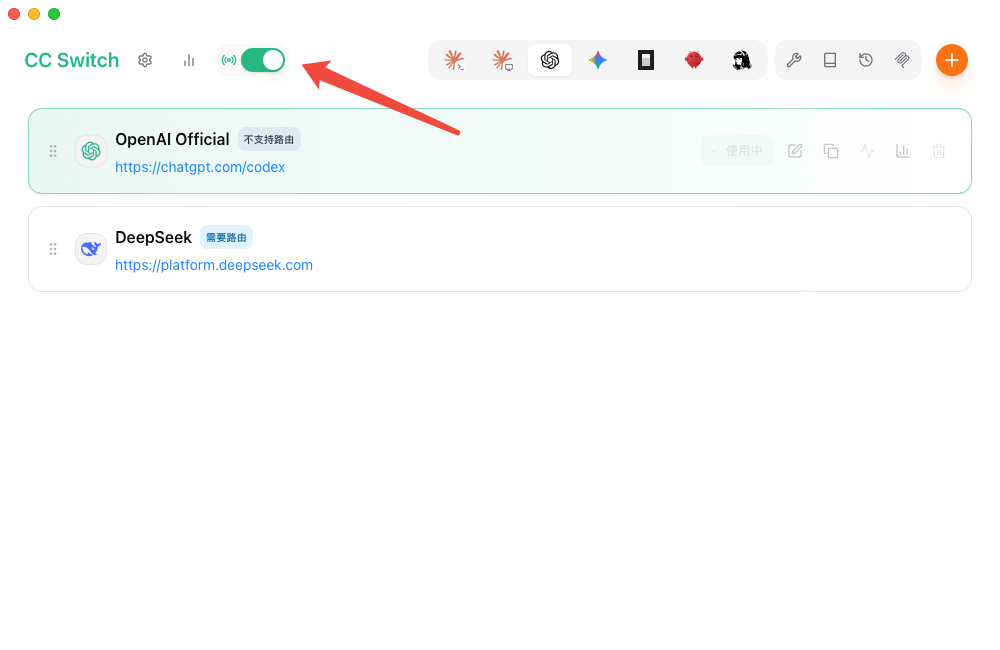
步骤 9:打开本地路由开关
打开左上角齿轮旁边的本地路由开关。
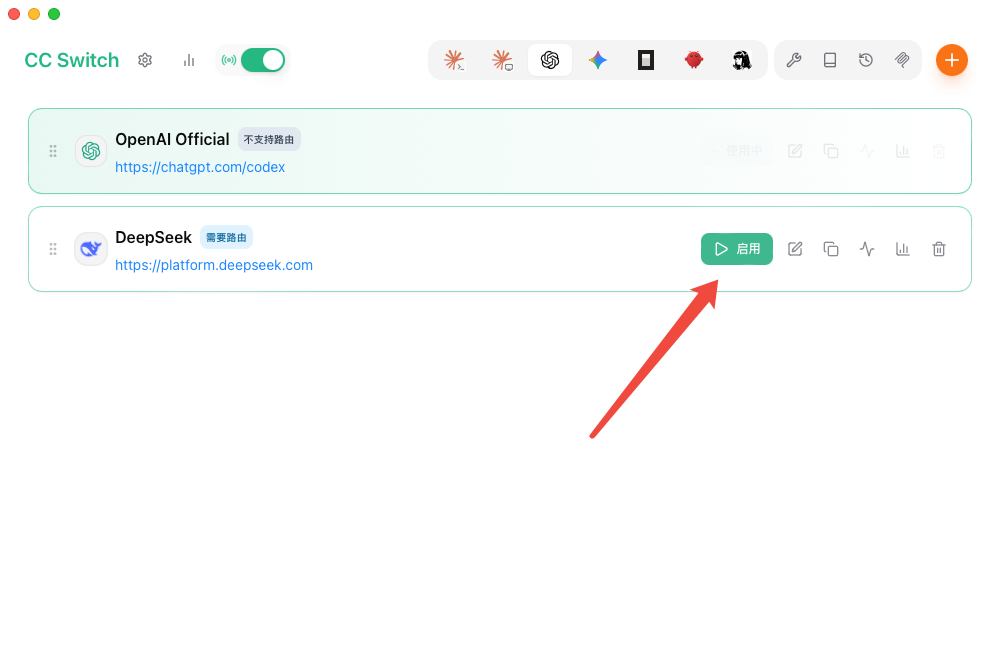
步骤 10:启动 DeepSeek 供应商
选择刚才新增的 DeepSeek 行,点击蓝色启动按钮。
7. 测试 Codex Desktop 是否配置成功
步骤 1:启动应用并切换模型
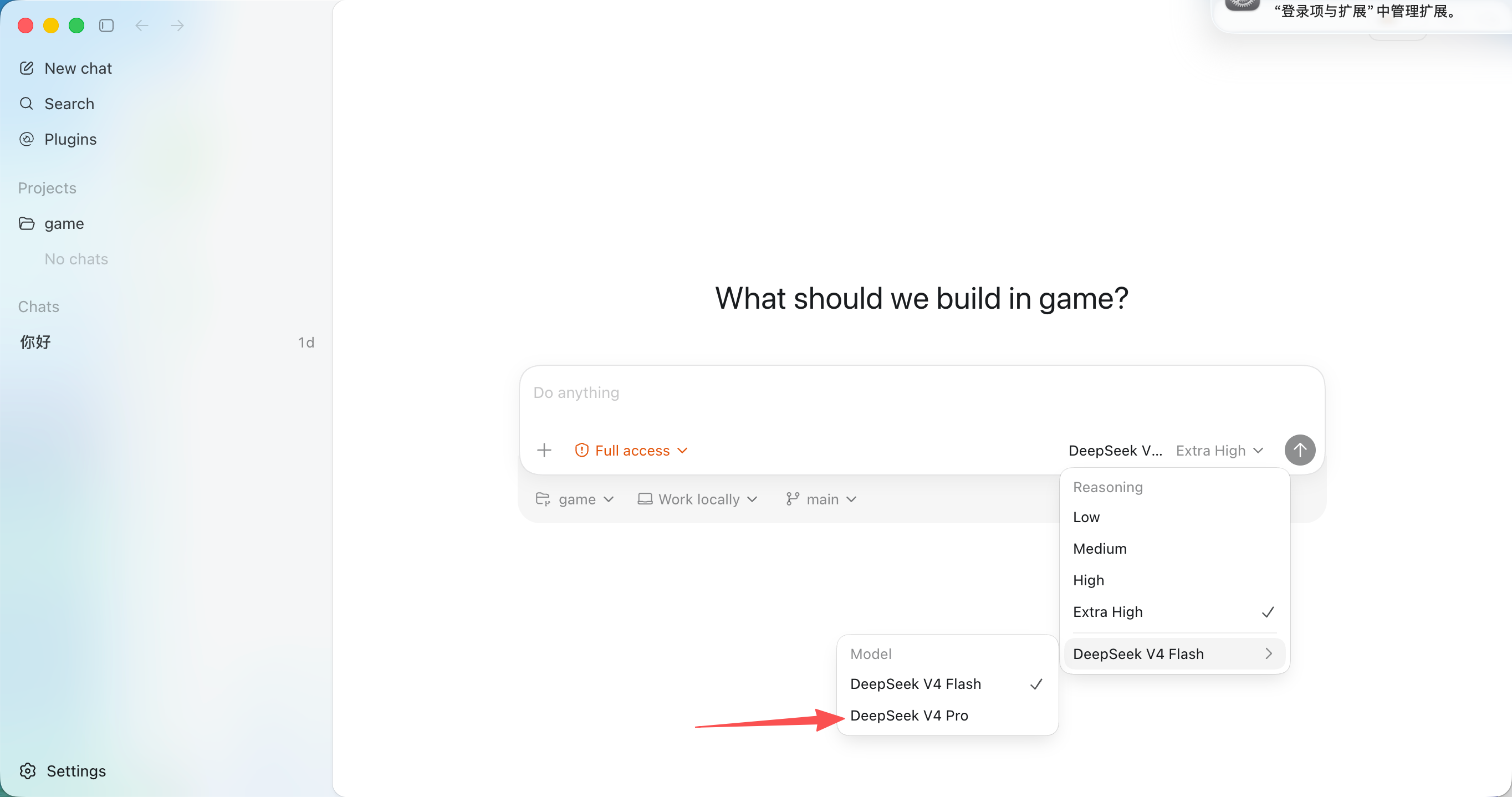
完成 CC Switch 配置后,启动 Codex 桌面端。
打开 Codex Desktop,点击右下角的模型选择入口,将模型切换为 pro。
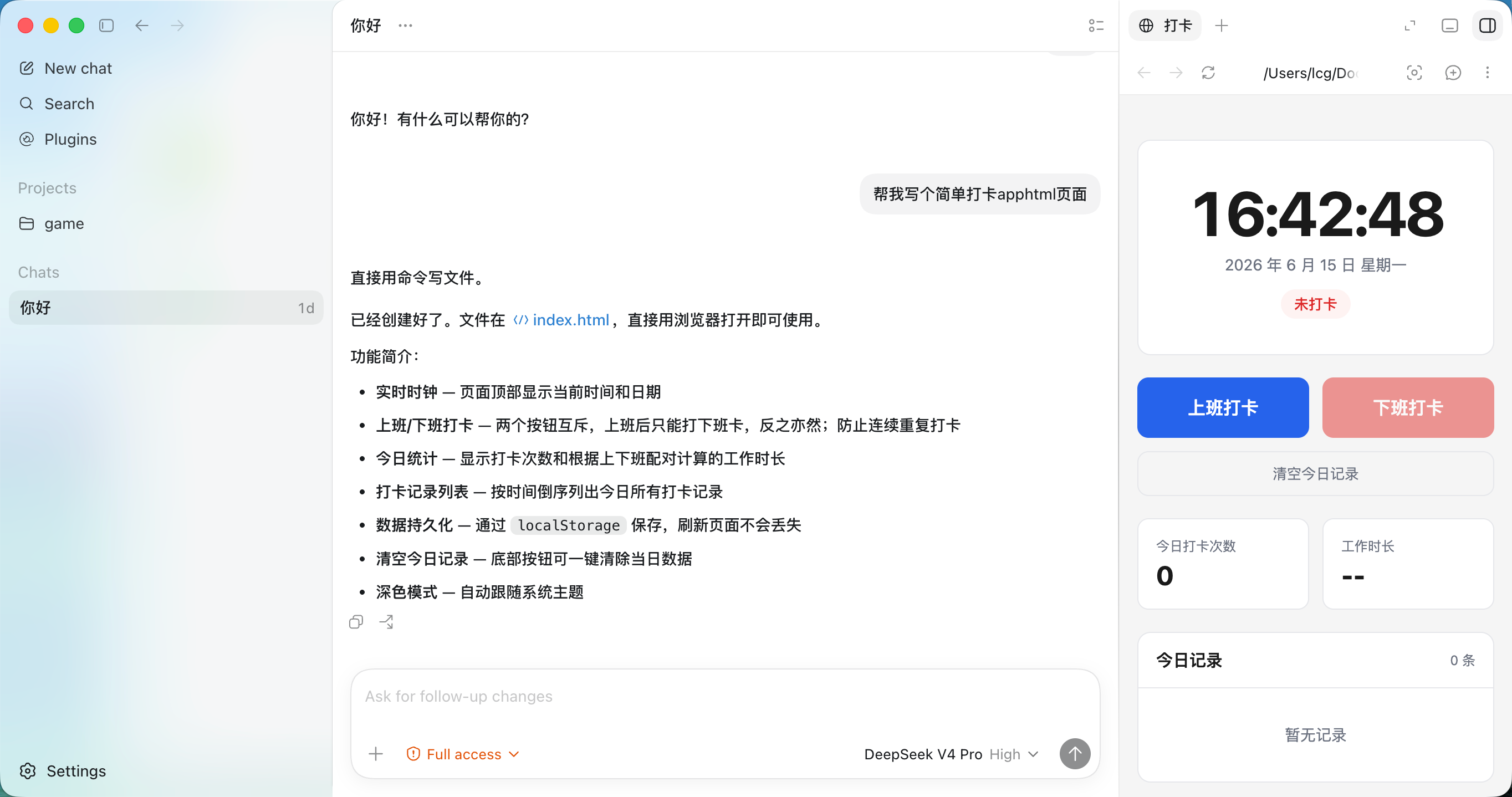
步骤 2:测试是否配置成功
在 Codex 桌面端中输入一个简单问题,例如:
请用一句话介绍一下你现在可以帮我做什么。如果可以正常回复,说明 Codex Desktop 已经可以正常使用。
8. 测试 Codex CLI 是否配置成功
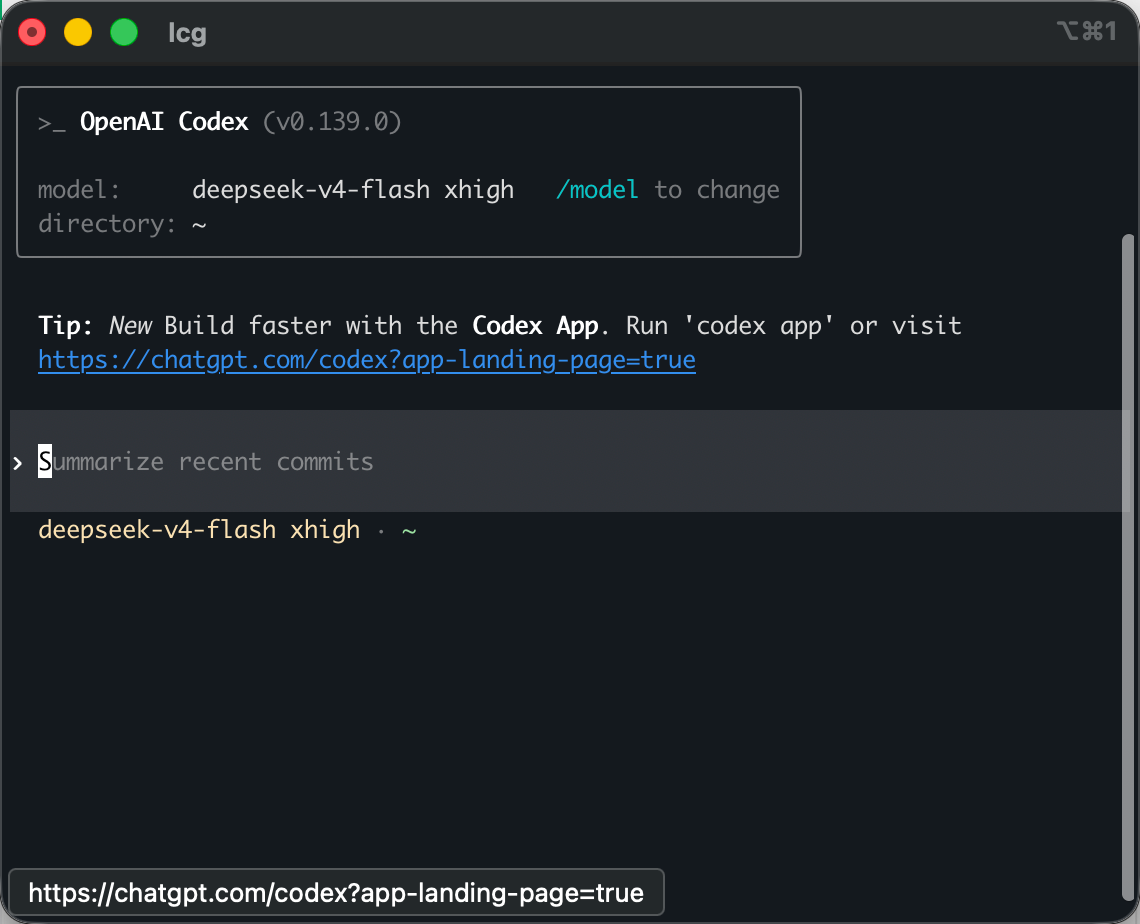
步骤 1:启动 Codex CLI
安装完成后,在终端输入:
codex然后按回车启动 Codex。
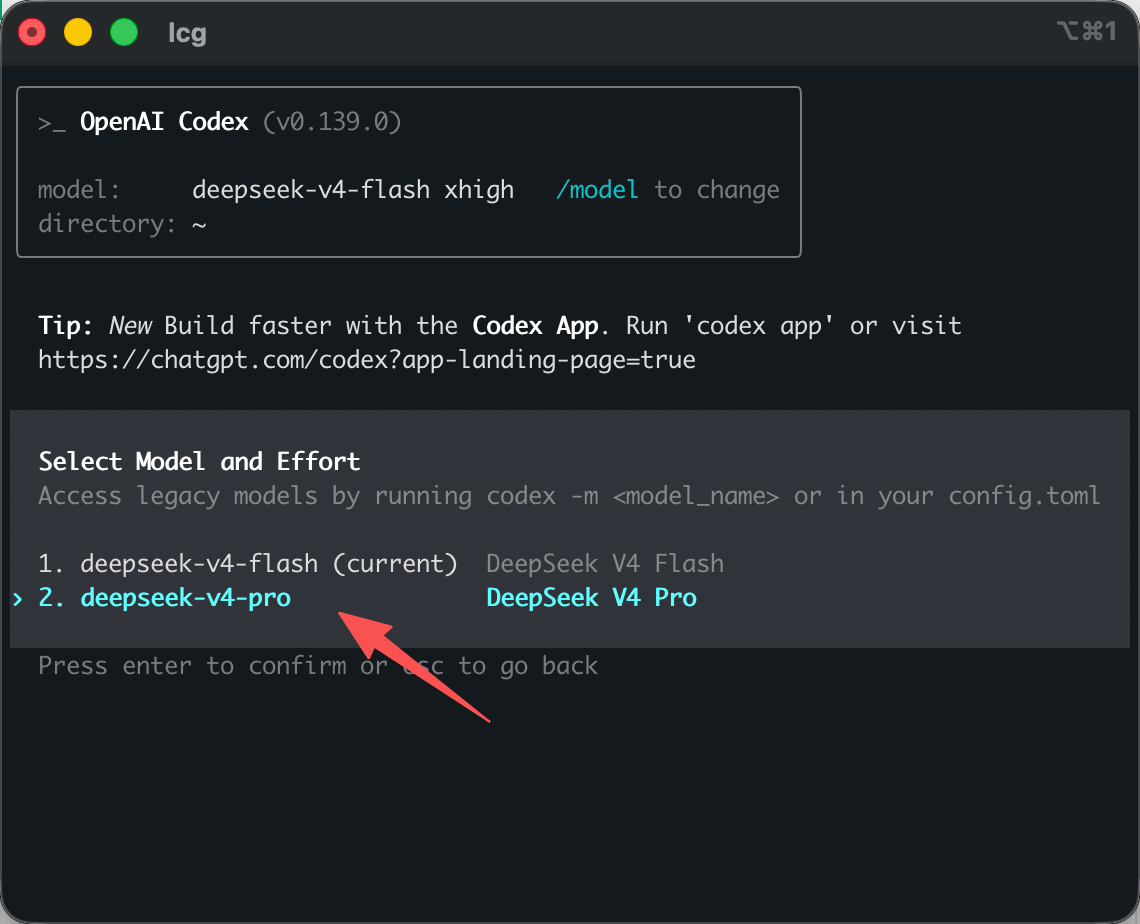
步骤 2:切换模型
进入 Codex CLI 后,输入:
/model选择模型时,建议切换到 pro 开始使用。
步骤 3:测试是否配置成功
输入一个简单问题,例如:
请帮我检查一下当前项目目录里有哪些文件。如果可以正常回复,说明 Codex CLI 已经可以正常使用。
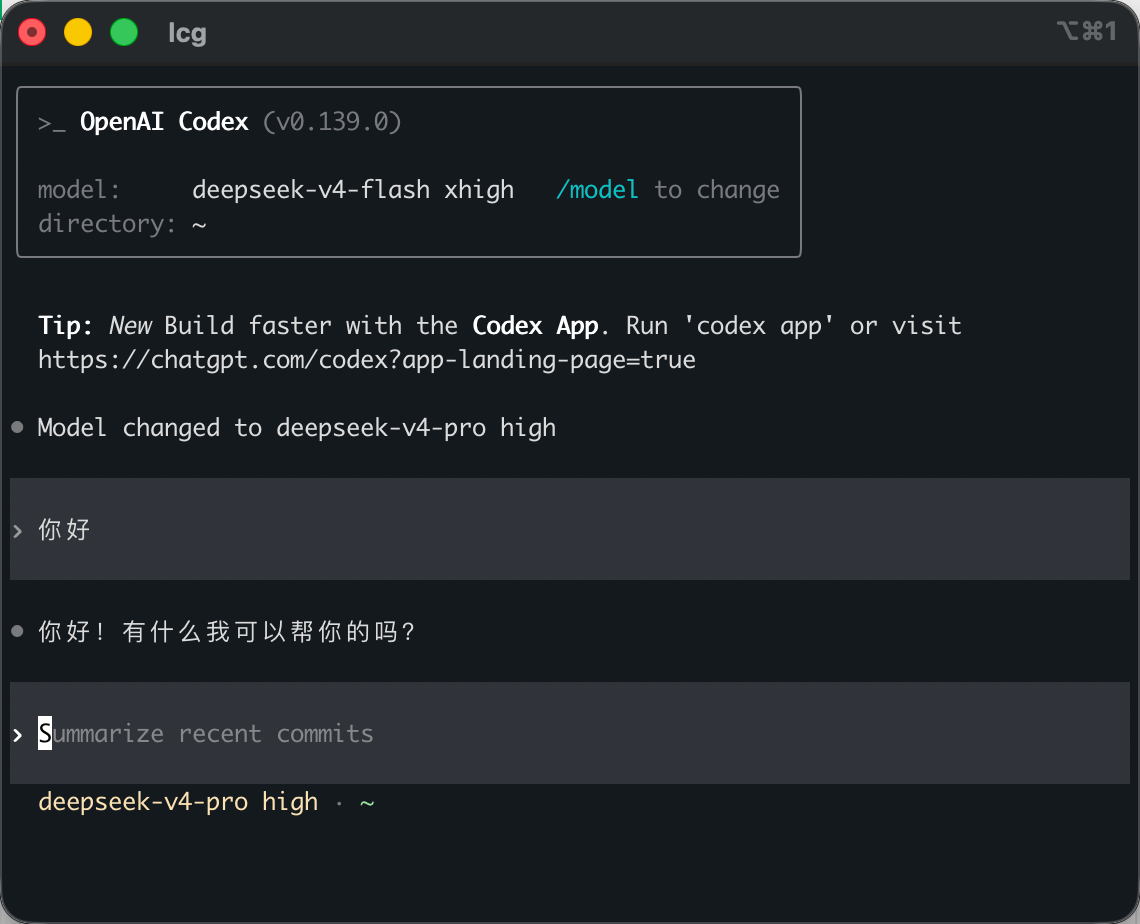
完成以上步骤后,Codex 就可以通过 CC Switch 使用 DeepSeek 供应商了。
接下来就可以愉快地开始写代码了。
9. 常见问题
DeepSeek API Key 关闭弹窗后还能再看吗?
不能。创建后只会完整显示一次。如果忘记保存,需要重新创建一个新的 API Key。
Codex 桌面端一定要安装 Node.js 吗?
不是必须。Codex 桌面端本身可以独立安装和启动。
但建议安装 Node.js,因为前端项目运行、打包,以及 Codex CLI 安装都会用到 Node.js 和 npm。
CC Switch 打开本地代理后没有生效怎么办?
可以按顺序检查:
- DeepSeek API Key 是否填写正确
- 本地代理开关是否已打开
- DeepSeek 供应商是否已点击启动
- Codex 是否需要重启后再测试
- DeepSeek 开放平台账号是否有可用额度
10. 参考链接
- Codex 桌面版中文页面:https://openai.com/zh-Hans-CN/codex/
- Codex CLI:https://github.com/openai/codex
- Node.js 官方中文下载页:https://nodejs.org/zh-cn/download
- Node.js 中文网下载页:https://nodejs.cn/download
- CC Switch 官网:https://ccswitch.io/zh/
- CC Switch GitHub:https://github.com/farion1231/cc-switch
- DeepSeek 开放平台:https://platform.deepseek.com/
- DeepSeek API Key:https://platform.deepseek.com/api-keys
- DeepSeek API 文档:https://api-docs.deepseek.com/zh-cn/